1. Schnellstart
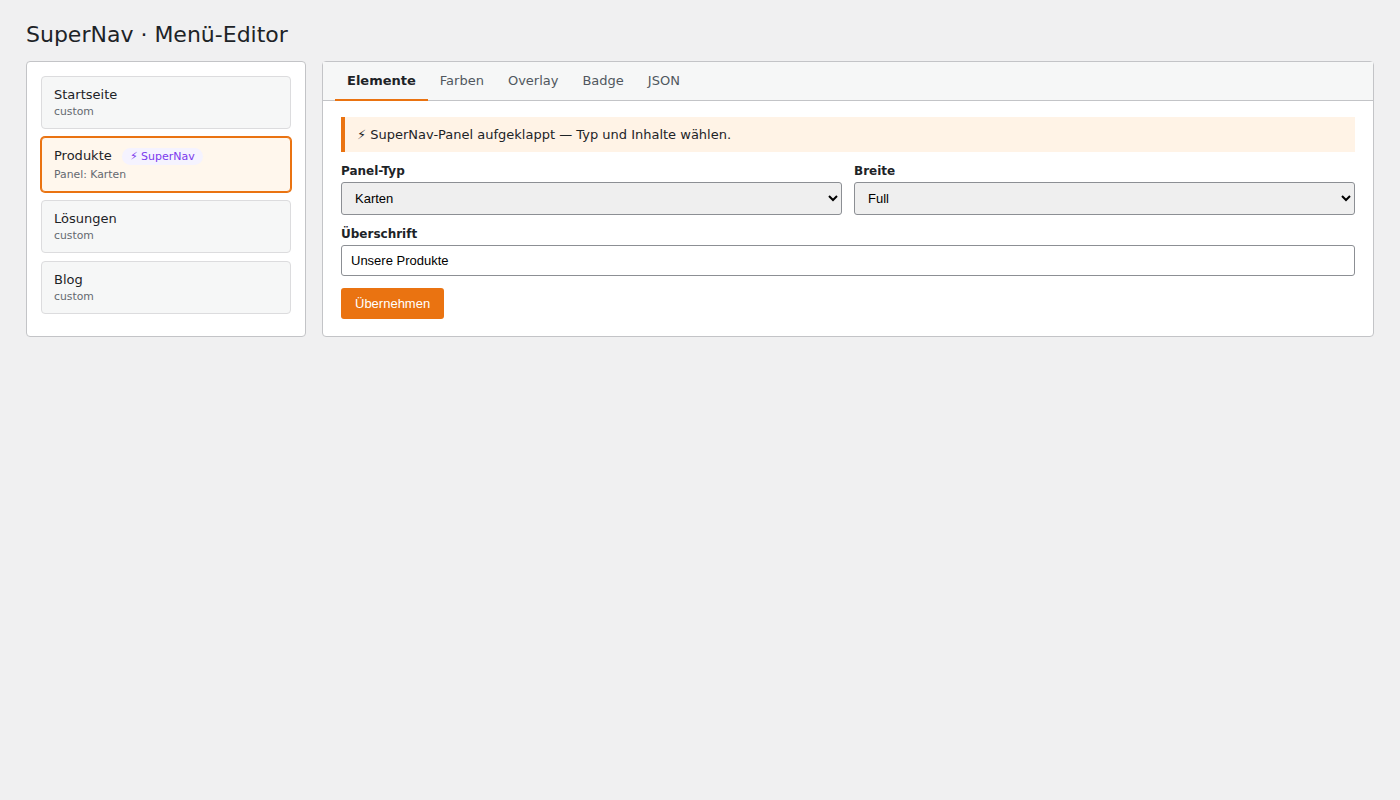
Menü-Editor öffnen
WordPress Admin → Darstellung → Menüs → Gewünschtes Menü auswählen
Menüpunkt aufklappen
Pfeil beim Top-Level-Eintrag klicken
→ Ganz unten erscheint: ⚡ SuperNav Panel
Grundeinstellungen
| Feld | Wert für Funktionen-Menü |
|---|---|
| Panel-Typ | Spalten mit Icons & Beschreibungen |
| Panel-Breite | Breit (~1100px) |
| "Alle ansehen" Text | Alle Funktionen ansehen |
| "Alle ansehen" URL | /funktionen |
Speichern
Ganz unten rechts "Menü speichern" klicken — erst danach sind alle Änderungen aktiv.
Visueller Builder: Spalten, Links, Icons und Badges lassen sich formularbasiert pflegen — JSON-Kenntnisse sind nicht nötig. Der JSON-Editor bleibt als optionaler Experten-Modus verfügbar (Buttons «JSON prüfen», «Formatieren», «Vorlage laden»).
Pro Menüpunkt stehen 6 Panel-Typen zur Wahl: Spalten mit Icons & Beschreibungen, Karten mit Bildern, Featured Image + Support-Links, Content (Widgets/Shortcodes), Auto (aus WP-Untermenü) und Shortcode/HTML.
2. Funktionsüberblick (Free)
- Mega-Menü-Panels — jeder Top-Level-Menüpunkt kann ein mehrspaltiges Dropdown bekommen.
- Visueller Builder + optionaler JSON-Expertenmodus inkl. Prüfen / Formatieren / Vorlage laden.
- 6 Panel-Typen — Spalten, Karten, Featured, Content, Auto, Shortcode/HTML.
- Bild-Swap — rechtes Bild wechselt beim Hovern der Items (Fade).
- Icons & Badges — Dashicons, Highlight-Badges (Text/Farbe/optionaler Link), globaler Badge-Stil (gefüllt/umrandet), pro Badge überschreibbar mit
"badge_outline": true. - Tag-Zeile — eigene Filter-/Kategorie-Pillen oben im Panel (Tab «Tag-Zeile»).
- CTA-/Footer-Leiste — Label, Links, optional ohne Pfeil (
plain_links), rechtsbündiger Text/HTML (right_html). - Sidebar-Gruppen — Extra-Links oder Bild-Modus (
lmm_extra_mode: Text-Links / Bild). - Bottom-Links und konfigurierbarer «Alle ansehen»-Link.
- Responsive / Mobile — Hamburger, Drawer oder Vollbild, konfigurierbarer Breakpoint.
- Theme-unabhängig — jedes Theme mit nativem
wp_nav_menu().
3. JSON-Aufbau: Spalten & Links
Der JSON-Inhalt kommt in den Tab "Spalten & Links" im Menü-Editor.
Minimales Beispiel (1 Spalte, 2 Items)
[
  {
    "heading": "Buchhaltung",
    "items": [
      {
        "label": "Rechnungen",
        "desc": "Rechtskonform und mühelos schreiben",
        "url": "/rechnungen",
        "icon": "dashicons-media-document"
      },
      {
        "label": "Aufträge",
        "desc": "Überzeugende Angebote erstellen",
        "url": "/auftraege",
        "icon": "dashicons-email-alt"
      }
    ]
  }
]
Vollständiges Beispiel (2 Spalten + Badge)
[
  {
    "heading": "Buchhaltung",
    "items": [
      {
        "label": "Rechnungen",
        "desc": "Rechtskonform und mühelos schreiben",
        "url": "/rechnungen",
        "icon": "dashicons-media-document",
        "badge": "E-Rechnungen · Mit lireno ideal vorbereitet",
        "badge_url": "/e-rechnungen"
      },
      {
        "label": "Aufträge",
        "desc": "Überzeugende Angebote erstellen",
        "url": "/auftraege",
        "icon": "dashicons-email-alt"
      },
      {
        "label": "Belegerfassung",
        "desc": "Alle Belege an einem Ort sammeln",
        "url": "/belege",
        "icon": "dashicons-format-image"
      },
      {
        "label": "Banking",
        "desc": "Zahlungseingänge automatisch verbuchen",
        "url": "/banking",
        "icon": "dashicons-bank"
      },
      {
        "label": "Kontaktverwaltung",
        "desc": "Alle Infos zu Kunden und Lieferanten",
        "url": "/kontakte",
        "icon": "dashicons-groups"
      },
      {
        "label": "Produkte und Dienstleistungen",
        "desc": "Stundensätze und Bestände pflegen",
        "url": "/produkte",
        "icon": "dashicons-products"
      }
    ]
  },
  {
    "heading": "Steuern und Auswertung",
    "items": [
      {
        "label": "Übersicht",
        "desc": "Finanzen und Steuerlast überblicken",
        "url": "/uebersicht",
        "icon": "dashicons-dashboard"
      },
      {
        "label": "Umsatzsteuervoranmeldung",
        "desc": "Vorausgefüllt und direkt ans Finanzamt",
        "url": "/mwst",
        "icon": "dashicons-chart-bar"
      },
      {
        "label": "EÜR & GuV",
        "desc": "Mühelose Gewinnermittlung ganz nebenbei",
        "url": "/eur-guv",
        "icon": "dashicons-grid-view"
      },
      {
        "label": "Betriebswirtschaftliche Auswertung",
        "desc": "Deinen Unternehmenserfolg bewerten",
        "url": "/bwa",
        "icon": "dashicons-chart-area"
      },
      {
        "label": "Summen- und Saldenliste",
        "desc": "Buchungssätze detailgenau nachvollziehen",
        "url": "/susu",
        "icon": "dashicons-list-view"
      },
      {
        "label": "Exporte",
        "desc": "DATEV- und ADDISON-konform",
        "url": "/exporte",
        "icon": "dashicons-download"
      },
      {
        "label": "Zusammenarbeit",
        "desc": "Mit deinem Buchhalter oder Steuerberater",
        "url": "/zusammenarbeit",
        "icon": "dashicons-share"
      }
    ]
  }
]
4. Farben konfigurieren
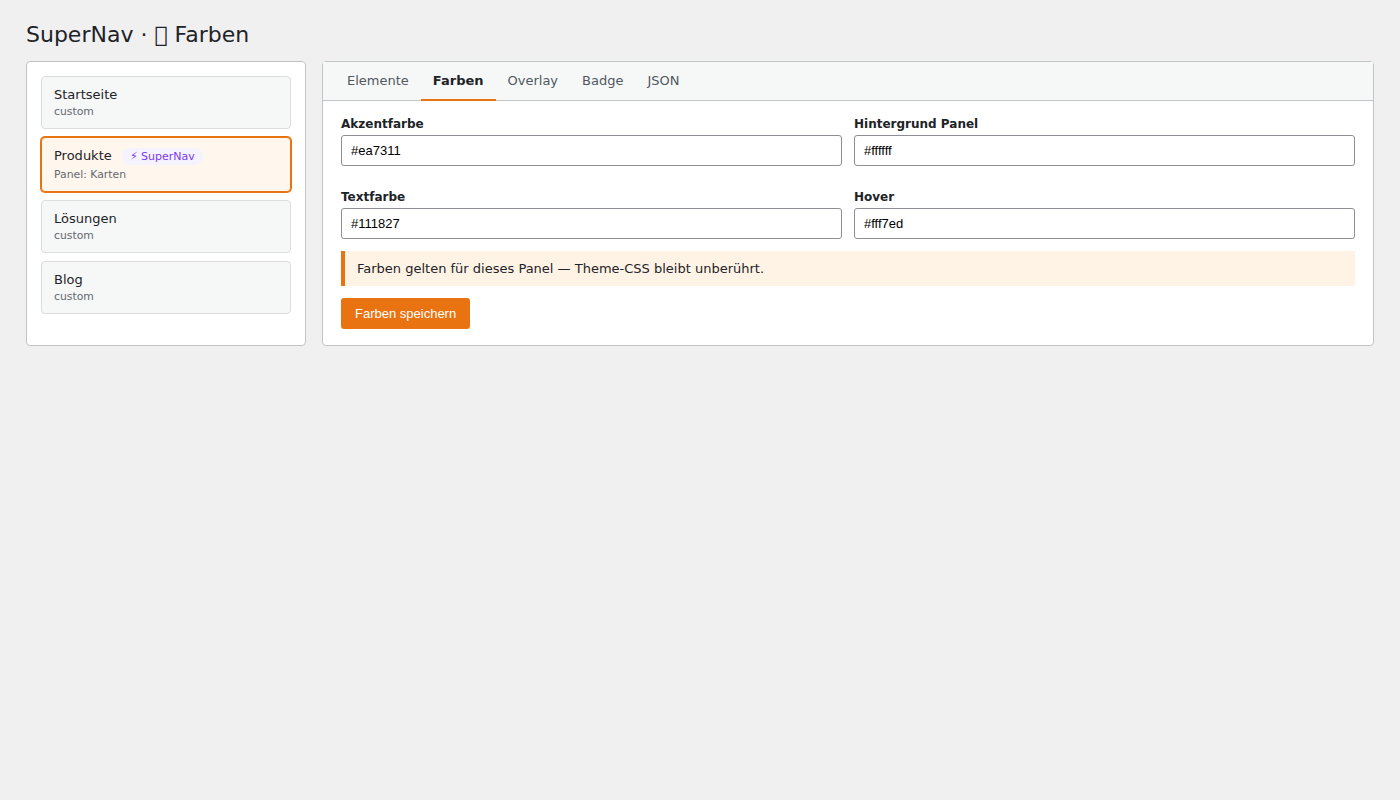
Das Plugin bietet 3 Ebenen der Farbkonfiguration — von global bis einzelnes Item.
Ebene 1 — Global: Plugin-Einstellungen
WordPress Admin → Einstellungen → SuperNav
Gilt für alle Menüpunkte. Farbpicker für alle Bereiche. Kein Code nötig.
Ebene 2 — Pro Menüpunkt: Tab 🎨 Farben
Im Menü-Editor → Menüpunkt aufklappen → Tab 🎨 Farben
Überschreibt die globalen Einstellungen nur für diesen Menüpunkt.
Leer lassen = globale Farbe wird verwendet.
Ebene 3 — Pro Spalte: JSON-Farbfelder
Direkt im JSON der Spalte (heading-Ebene):
[
  {
    "heading": "Buchhaltung",
    "bg_color": "#f0f9ff",
    "heading_color": "#0369a1",
    "icon_color": "#0369a1",
    "icon_bg": "#e0f2fe",
    "link_color": "#111827",
    "link_hover": "#0369a1",
    "desc_color": "#6b7280",
    "badge_bg": "#0284c7",
    "badge_text": "#ffffff",
    "border_radius": 10,
    "padding": 16,
    "items": [...]
  },
  {
    "heading": "Steuern und Auswertung",
    "bg_color": "#f0fdf4",
    "heading_color": "#166534",
    "icon_color": "#16a34a",
    "icon_bg": "#dcfce7",
    "items": [...]
  }
]
Alle Spalten-Farbfelder:
| Feld | Beschreibung | Beispiel |
|---|---|---|
bg_color |
Spalten-Hintergrundfarbe | #f0f9ff |
heading_color |
Farbe der Spaltenüberschrift | #0369a1 |
icon_color |
Icon-Farbe in dieser Spalte | #0369a1 |
icon_bg |
Icon-Hintergrund in dieser Spalte | #e0f2fe |
link_color |
Link-Textfarbe | #111827 |
link_hover |
Link-Farbe beim Hover | #0369a1 |
desc_color |
Beschreibungstext-Farbe | #6b7280 |
badge_bg |
Badge (Pill) Hintergrund | #0284c7 |
badge_text |
Badge Textfarbe | #ffffff |
border_radius |
Eckenradius der Spalte in px | 10 |
padding |
Innenabstand der Spalte in px | 16 |
Ebene 4 — Pro Item: JSON-Farbfelder
Direkt im einzelnen Item (items[]-Ebene):
{
  "label": "Rechnungen",
  "desc": "Rechtskonform und mühelos schreiben",
  "url": "/rechnungen",
  "icon": "dashicons-media-document",
  "item_bg": "#fef9c3",
  "item_color": "#92400e",
  "item_icon_color": "#d97706",
  "item_badge_bg": "#f59e0b",
  "badge": "NEU",
  "badge_url": "/rechnungen-neu"
}
Alle Item-Farbfelder:
| Feld | Beschreibung | Beispiel |
|---|---|---|
item_bg |
Hintergrundfarbe des Items | #fef9c3 |
item_color |
Textfarbe des Links | #92400e |
item_icon_color |
Icon-Farbe dieses Items | #d97706 |
item_badge_bg |
Badge-Farbe dieses Items | #f59e0b |
Vollständiges Beispiel mit allen Farbebenen
[
  {
    "heading": "Buchhaltung",
    "bg_color": "#f0f9ff",
    "heading_color": "#0369a1",
    "icon_color": "#0369a1",
    "icon_bg": "#e0f2fe",
    "border_radius": 10,
    "padding": 16,
    "items": [
      {
        "label": "Rechnungen",
        "desc": "Rechtskonform und mühelos schreiben",
        "url": "/rechnungen",
        "icon": "dashicons-media-document",
        "badge": "E-Rechnungen · Mit lireno ideal vorbereitet",
        "badge_url": "/e-rechnungen",
        "item_badge_bg": "#6366f1"
      },
      {
        "label": "Banking",
        "desc": "Zahlungseingänge automatisch verbuchen",
        "url": "/banking",
        "icon": "dashicons-bank",
        "item_bg": "#fffbeb",
        "item_icon_color": "#d97706"
      }
    ]
  }
]
Priorität der Farbebenen
<div class="priority-box">Item-JSON > Spalten-JSON > Tab 🎨 Farben (pro Menüpunkt) > Plugin-Einstellungen (global)</div>
Das spezifischste gewinnt — leer lassen bedeutet immer: nächste Ebene wird verwendet.
6. CTA-Leiste
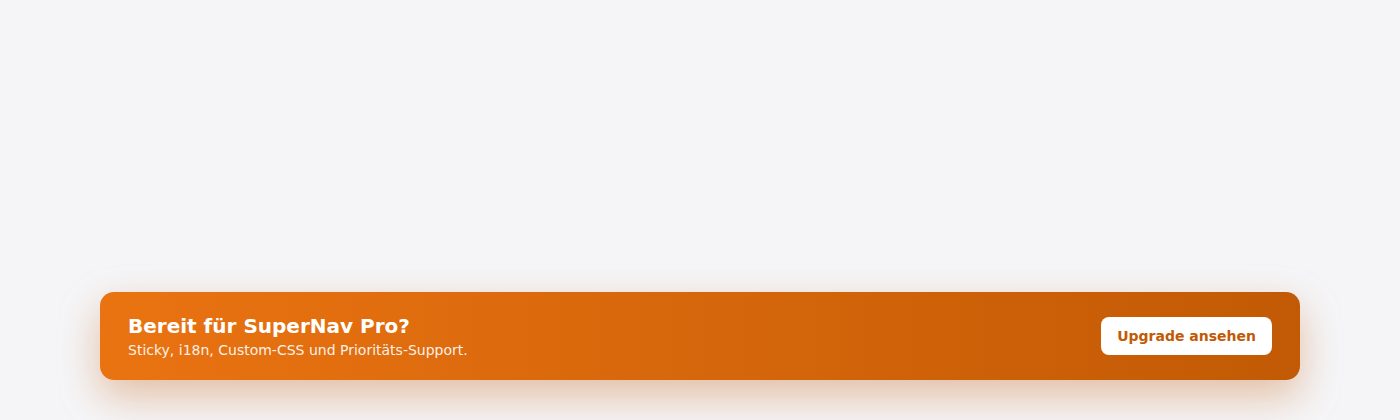
Die CTA-Leiste erscheint als Streifen am unteren Rand des Panels (wie bei sevdesk "Kostenlose Tools...").
Tab "CTA-Leiste"
{
  "label": "Kostenlose Tools für Selbstständige.",
  "links": [
    { "label": "Zum E-Rechnungsgenerator", "url": "/tools/e-rechnung" },
    { "label": "Zum Rechnungsgenerator",   "url": "/tools/rechnung" },
    { "label": "Zu allen kostenlosen Tools", "url": "/tools" }
  ]
}
Zusätzlich (ab Core 2.10+):
"plain_links": true— Links ohne «→»-Pfeil (schlichter Footer-Stil)."right_html": "…"— rechtsbündiger Text/HTML (z. B. «Ein Unternehmen der <strong>XY</strong>»), sanitisiert viawp_kses_post.
7. Methode B: Direkt per HTML
Falls du maximale Kontrolle willst oder einen Page-Builder verwendest:
<div class="lmm-panel-columns">
  <div class="lmm-cols-area">

    <!-- Spalte mit Hintergrundfarbe -->
    <div class="lmm-col lmm-col--colored" style="background:#f0f9ff;--lmm-heading-color:#0369a1;border-radius:10px;padding:16px">
      <p class="lmm-col-heading">Buchhaltung</p>
      <ul class="lmm-col-items">

        <!-- Item mit Badge -->
        <li class="lmm-col-item lmm-has-badge">
          <a href="/e-rechnungen" class="lmm-badge-link">
            E-Rechnungen · Mit lireno ideal vorbereitet
          </a>
          <a href="/rechnungen" class="lmm-col-link">
            <span class="lmm-col-icon"><span class="dashicons dashicons-media-document"></span></span>
            <span class="lmm-col-text">
              <span class="lmm-col-label">Rechnungen</span>
              <span class="lmm-col-desc">Rechtskonform und mühelos schreiben</span>
            </span>
          </a>
        </li>

        <!-- Item mit eigener Hintergrundfarbe -->
        <li class="lmm-col-item lmm-item--colored" style="background:#fffbeb;border-radius:8px;--lmm-icon-color:#d97706">
          <a href="/banking" class="lmm-col-link">
            <span class="lmm-col-icon"><span class="dashicons dashicons-bank"></span></span>
            <span class="lmm-col-text">
              <span class="lmm-col-label">Banking</span>
              <span class="lmm-col-desc">Zahlungseingänge automatisch verbuchen</span>
            </span>
          </a>
        </li>

      </ul>
    </div>

  </div>

  <!-- Sidebar -->
  <div class="lmm-panel-sidebar">
    <div class="lmm-sidebar-group">
      <p class="lmm-col-heading">Erweiterungen</p>
      <ul class="lmm-sidebar-items">
        <li><a href="/integrationen" class="lmm-sidebar-link">Integrationen</a></li>
      </ul>
    </div>
    <div class="lmm-sidebar-bottom">
      <a href="/rechnungsprogramm" class="lmm-all-link">Rechnungsprogramm →</a>
    </div>
  </div>
</div>
8. JSON-Feldreferenz und Tester
Spalten-Ebene ([] Array-Objekte)
| Feld | Typ | Pflicht | Beschreibung |
|---|---|---|---|
heading |
String | — | Spaltenüberschrift (GROSSBUCHSTABEN im Design) |
items |
Array | ✅ | Liste der Links |
bg_color |
Hex | — | Hintergrundfarbe der Spalte |
heading_color |
Hex | — | Farbe der Überschrift |
icon_color |
Hex | — | Icon-Farbe für alle Items dieser Spalte |
icon_bg |
Hex | — | Icon-Hintergrund für alle Items dieser Spalte |
link_color |
Hex | — | Link-Textfarbe |
link_hover |
Hex | — | Link-Farbe beim Hover |
desc_color |
Hex | — | Beschreibungstext-Farbe |
badge_bg |
Hex | — | Badge-Hintergrund für alle Items dieser Spalte |
badge_text |
Hex | — | Badge-Textfarbe |
border_radius |
Zahl | — | Eckenradius in px (z.B. 10) |
padding |
Zahl | — | Innenabstand in px (z.B. 16) |
Item-Ebene (items[] Array-Objekte)
| Feld | Typ | Pflicht | Beschreibung |
|---|---|---|---|
label |
String | ✅ | Linktext |
url |
String | ✅ | Ziel-URL |
desc |
String | — | Beschreibungszeile in Grau |
icon |
String | — | Dashicons-Klasse (z.B. dashicons-dashboard) |
image |
String | — | Bild-URL (nur für Panel-Typ "Karten") |
badge |
String | — | Pill-Text über dem Item |
badge_url |
String | — | Ziel-URL des Badges |
item_bg |
Hex | — | Hintergrundfarbe dieses Items |
item_color |
Hex | — | Textfarbe dieses Items |
item_icon_color |
Hex | — | Icon-Farbe dieses Items |
item_badge_bg |
Hex | — | Badge-Farbe dieses Items |
Hinweis: Hex-Farben immer mit
#schreiben, z.B."#ef4444". Leer lassen ("") oder Feld weglassen = übergeordnete Farbe wird verwendet.
✓ JSON-Tester
Panel-JSON direkt hier prüfen und formatieren — der Editor färbt sich grün bei gültigem und rot bei fehlerhaftem JSON. Es werden keine Daten übertragen.
Live-Vorschau — so rendert SuperNav dieses JSON:
9. CSS-Variablen Referenz
Alle Farben können auch direkt als CSS-Variablen überschrieben werden.
In Darstellung → Theme-Editor → style.css oder Zusätzliches CSS:
:root {
  /* Navbar */
  --lmm-navbar-bg:      #ffffff;
  --lmm-navbar-height:  64px;
  --lmm-navbar-border:  #e5e7eb;

  /* Panel */
  --lmm-panel-bg:       #ffffff;
  --lmm-panel-border:   #e5e7eb;
  --lmm-panel-radius:   12px;
  --lmm-panel-padding:  32px;

  /* Farben */
  --lmm-heading-color:  #ef4444;
  --lmm-link-color:     #111827;
  --lmm-link-hover:     #ef4444;
  --lmm-desc-color:     #6b7280;
  --lmm-icon-color:     #ef4444;
  --lmm-icon-bg:        #fef2f2;
  --lmm-icon-size:      20px;
  --lmm-badge-bg:       #6366f1;
  --lmm-badge-text:     #ffffff;
  --lmm-all-link-color: #6366f1;
  --lmm-cta-bar-bg:     #f9fafb;
  --lmm-cta-bar-link:   #6366f1;
  --lmm-overlay-blur:   2px;
}
10. Plugin-Einstellungen
WordPress Admin → Einstellungen → SuperNav
| Einstellung | Beschreibung | Standard |
|---|---|---|
| Aktivierungsmodus | Alle Menüs oder nur bestimmte Positionen | Alle Menüs |
| Öffnen per | Hover oder Klick | Hover |
| Öffnungs- / Schliess-Verzögerung | ms bis Panel öffnet bzw. schliesst | 50ms / 200ms |
| Farben | Globale Farbpicker für alle Panels | — |
| Menüleiste (Abstände & Form) | Höhe, Hintergrund (Verlauf = Pro/Launch «advanced_style»), Padding, Radius, Item-Farben/Hover, Schrift, Spacing, Rahmen, Divider/Glow, Ausrichtung, aktiver Menüpunkt, Fokus-Farbe | — |
| Mega-Panel | Padding, CTA-Padding, Radius, Spalten-Padding, Schatten, Breite (Standard/Breit/Volle Breite), Mindestabstand zum Bildschirmrand, feste Startposition, manueller Versatz | — |
| Verdunklungs-Effekt | An/Aus, Farbe, Deckkraft %, Blur 0–40px, Ein-/Ausblenddauer getrennt (0–2000ms, Standard je 280ms). Ab 2.10.34: Verdunklung blendet auch beim direkten Menü-Wechsel aus/ein. Respektiert prefers-reduced-motion. |
aus |
| Panel-Ein-/Ausblendung | Eigene Ein-/Ausblenddauer für das Panel (0–2000ms, Standard je 180ms; Free ab 2.10.35). Optional Klapp-Effekt / 3D-Flip von oben (ab 2.10.36, Standard aus) mit einstellbarem Klapp-Winkel 20–90° (Standard 70°, ab 2.10.39). Ab 2.10.40: dynamische 3D-Perspective je Panelhöhe. Mobile-Akkordeon ohne Fade. | 180ms / aus |
| Flyout | Breite, Hintergrund, Item-Text/Hover für einfache Dropdowns ohne Mega-Panel | — |
| Mobile | Breakpoint, Toggle-Bar (Farbe/Radius/deaktivieren), Menü-Hintergrund/Text, Item-Höhe, Drawer-Stil (drawer/fullscreen) | — |
| Standard-Badge-Stil | Global gefüllt oder umrandet | gefüllt |
Die 7 Tabs im Mega-Panel-Editor pro Menüpunkt: Spalten & Links, Sidebar, CTA-Leiste, Tag-Zeile, Featured, Content-Blöcke, Farben (🎨). Bei schmalen Menüpunkt-Boxen bricht die Tab-Leiste um (kein Überlauf mehr).
11. Theme-Kompatibilität
Lireno Theme (lireno-latest)
Das Lireno-Theme verwendet eine eigene Nav-Funktion. Folgende Anpassung ist in inc/landing-i18n.php nötig:
// In der Funktion taxbot_landing_wp_main_top_nav_parts()
// wp_nav_menu() Aufruf anpassen:
wp_nav_menu(
    array(
        'theme_location' => 'main-top',
        'container'      => false,
        'menu_class'     => 'tb-main-top-menu lmm-nav-container',
        'fallback_cb'    => false,
        'depth'          => 3,
        'walker'         => class_exists('LMM_Walker') ? new LMM_Walker() : null,
    )
);
Und in style.css am Ende:
/* SuperNav Theme Fix */
ul.tb-main-top-menu.lmm-nav-container {
    display: flex !important;
    align-items: center;
    list-style: none;
    margin: 0; padding: 0; gap: 4px;
}
ul.tb-main-top-menu.lmm-nav-container > li.lmm-has-mega,
ul.tb-main-top-menu.lmm-nav-container > li.lmm-has-dropdown {
    position: relative !important;
    list-style: none;
}
ul.tb-main-top-menu.lmm-nav-container > li.lmm-has-mega .lmm-mega-panel {
    position: absolute !important;
    top: 100% !important;
    left: 0 !important;
    margin-top: 4px;
    z-index: 9999 !important;
}
ul.tb-main-top-menu.lmm-nav-container > li.lmm-has-mega.lmm-align-right .lmm-mega-panel {
    left: auto !important;
    right: 0 !important;
}
Andere Themes
Falls das Plugin nicht reagiert (Panel öffnet nicht), in functions.php des Themes prüfen ob wp_nav_menu() einen eigenen Walker setzt. Falls ja, diesen Cursor-Prompt verwenden:
Das WordPress-Plugin "SuperNav" wird in meinem Theme nicht erkannt.
Das Theme ruft wp_nav_menu() in [DATEI] auf mit theme_location '[LOCATION]'.
Bitte den Walker-Parameter ergänzen:
'walker' => class_exists('LMM_Walker') ? new LMM_Walker() : null
und menu_class um 'lmm-nav-container' erweitern.
12. Häufige Probleme
Panel öffnet nicht
- Panel-Typ auf "Kein Mega-Panel" gesetzt? → Auf "Spalten mit Icons & Beschreibungen" ändern
- Menü nach Änderung gespeichert?
- Browser-Konsole: document.querySelectorAll('.lmm-has-mega').length — muss > 0 sein
- Plugin-Einstellungen: Aktivierungsmodus auf "Alle Menüs" stellen
Panel flickert
- Schliess-Verzögerung erhöhen: Einstellungen → SuperNav → Schliess-Verzögerung → 300
- Theme-CSS überprüfen ob position: static !important auf <li> gesetzt wird
- Theme-Fix CSS in style.css einfügen (siehe Theme-Kompatibilität)
Icons nicht sichtbar
Auf der Landing rendert das Theme SuperNav-Assets ohne wp_head() — Dashicons müssen über den Theme-Filter taxbot_landing_lmm_head_html eingebunden werden (direkt nach taxbot_landing_collect_head_assets_html() in functions.php):
add_filter('taxbot_landing_lmm_head_html', function (string $html): string {
    // Dashicons für SuperNav Icons
    $dashicons_url = includes_url('css/dashicons.min.css');
    $ver           = get_bloginfo('version');
    $html .= '<link rel="stylesheet" id="dashicons-css" href="'
           . esc_url($dashicons_url) . '?ver=' . esc_attr($ver)
           . '" media="all" />' . "\n";
    return $html;
}, 5);
Warum dieser Weg: nutzt den vorhandenen Theme-Filter, kein @import, WordPress-Standard (includes_url()), versioniert mit der Core-Version — und landet exakt bei den anderen SuperNav-Head-Assets.
Test in der Browser-Konsole:
document.querySelector('link[href*="dashicons"]') ? 'Dashicons geladen' : 'fehlt'
JSON-Fehler (rote Markierung)
- Nur doppelte Anführungszeichen " verwenden, keine einfachen '
- Kein Komma nach dem letzten Item im Array
- Button { } Formatieren nutzen — zeigt Syntaxfehler an
Badge erscheint nicht
Mindestens "badge" (Text) setzen. "badge_url" ist optional und macht das Badge klickbar.
Verdunklung erscheint nicht, obwohl aktiviert
Häufigste Ursache: ein Theme mit eigener, hartkodierter .lmm-overlay-CSS-Regel (oft mit !important, manchmal über mehrere Theme-Dateien oder statische HTML-Snapshots). Prüfen im Browser-DevTools: bekommt .lmm-overlay die Klasse lmm-visible? Welcher berechnete background-Wert gilt, und welche Regel überschreibt var(--lmm-overlay-color)?
Mega-Panel-Editor-Tabs laufen über den rechten Rand
Betrifft ältere Versionen vor dem Breite-Fix — Update auf Core 2.10.35+ behebt es (Tab-Leiste bricht um).
Farben werden nicht übernommen
Priorität prüfen: Item-JSON > Spalten-JSON > Tab 🎨 > Plugin-Einstellungen
Hex-Farbe korrekt mit # schreiben: "#ef4444" nicht "ef4444"
Panel zu weit rechts / links
Das Plugin erkennt Randüberschreitungen automatisch. Manuell erzwingen:
/* Immer linksbündig */
.lmm-has-mega .lmm-mega-panel { left: 0 !important; right: auto !important; }
/* Immer rechtsbündig */
.lmm-has-mega .lmm-mega-panel { left: auto !important; right: 0 !important; }
13. Dashicons Referenz
Buchhaltung & Finanzen:
dashicons-media-document    → Dokument/Rechnung
dashicons-bank              → Banking
dashicons-money-alt         → Geld
dashicons-chart-bar         → Balkendiagramm
dashicons-chart-area        → Flächendiagramm
dashicons-chart-line        → Liniendiagramm
dashicons-list-view         → Liste
dashicons-grid-view         → Raster
dashicons-download          → Export/Download

Kontakte & Personen:
dashicons-groups            → Kundengruppen
dashicons-businessman       → Einzelperson
dashicons-store             → Geschäft
dashicons-email-alt         → E-Mail/Aufträge

Navigation & System:
dashicons-dashboard         → Übersicht
dashicons-admin-tools       → Werkzeuge
dashicons-admin-plugins     → Plugins/Addons
dashicons-randomize         → Integrationen
dashicons-smartphone        → Mobile App
dashicons-share             → Zusammenarbeit
dashicons-format-image      → Belegerfassung
dashicons-products          → Produkte
dashicons-sos               → Hilfe/Support
dashicons-format-chat       → FAQ/Chat
Vollständige Liste: https://developer.wordpress.org/resource/dashicons/
14. Panel-Typ: Karten mit Bildern
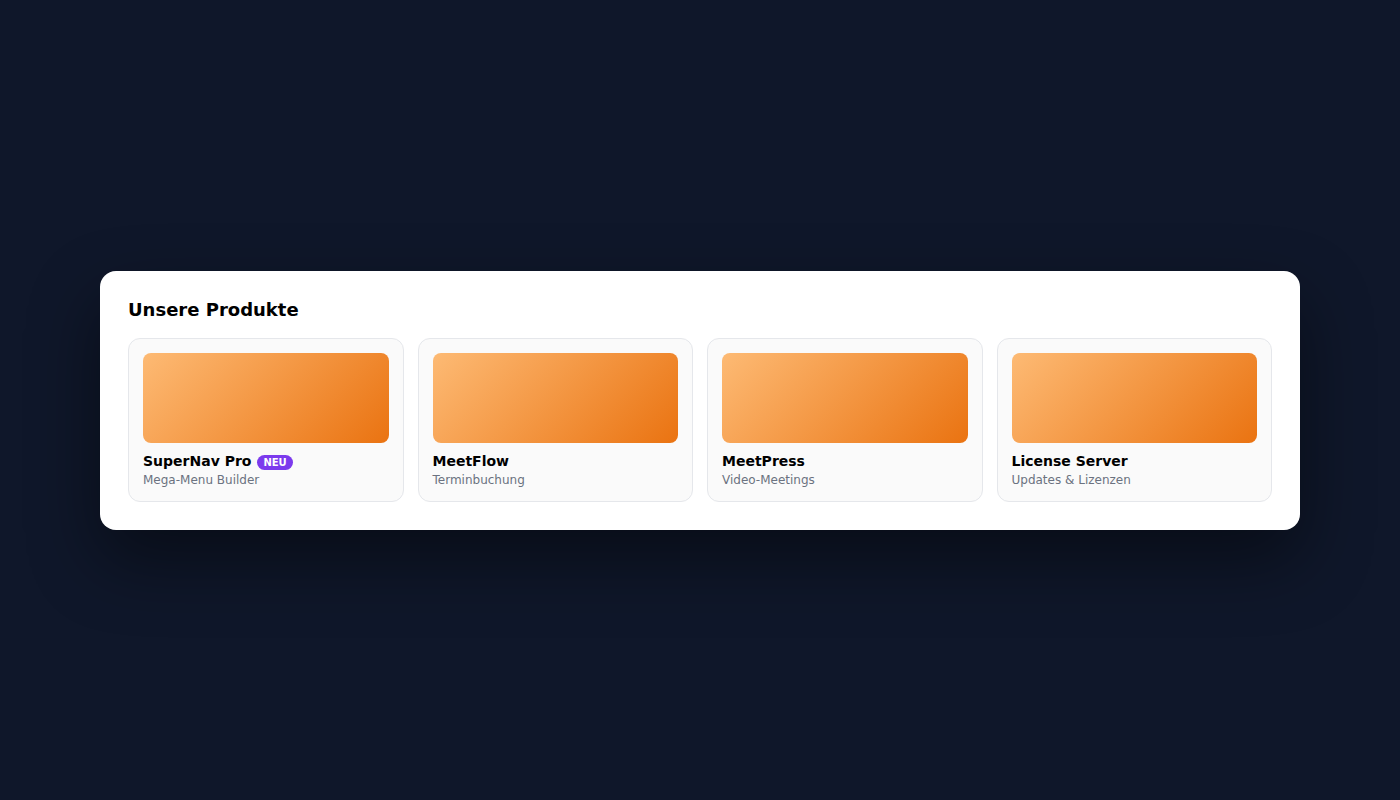
Dieser Panel-Typ zeigt Karten mit echten Fotos, Titel und Beschreibung — ideal für Zielgruppen, Lösungen oder Branchen.
Beispiel aus der Praxis (sevdesk "Lösungen"-Menü):
┌──────────────────────────────────────────────────────┬───────────────────────┐
│ GRÜNDUNGS- UND UNTERNEHMENSPHASEN                    │ Für Selbstständige    │
│                                                      │                       │
│ ┌────────────┐  ┌────────────┐  ┌────────────┐       │ 🖥 Für Freiberufler   │
│ │ [Foto:     │  │ [Foto:     │  │ [Foto:     │       │ 🏪 Für Kleinunternehm.│
│ │  Frau am   │  │  Mann auf  │  │  Team im   │       │                       │
│ │  Schreibt.]│  │  Sofa]     │  │  Büro]     │       │ Unternehmensgründung  │
│ └────────────┘  └────────────┘  └────────────┘       │                       │
│ Für Neugründer  Für Einzelunt.  Für Unternehmen      │ 🚀 GmbH & UG gründen  │
│ Starte direkt   Nutze deine     Behalte deine         │                       │
│ mit digitaler   Zeit sinnvoll   Finanzen im Blick     │ Nach Branchen         │
│ Buchhaltung...  und setze...    und steuere...        │                       │
│                                                      │ ⚙ Handwerk            │
│                                                      │ 🚗 KFZ Werkstatt      │
│                                                      │ 🍽 Gastronomie        │
│                                                      │                       │
│                                                      │ Alle Branchen →       │
└──────────────────────────────────────────────────────┴───────────────────────┘
Aktivierung
Im Menü-Editor → Menüpunkt aufklappen → Panel-Typ: Karten mit Bildern
JSON-Aufbau: Tab "Spalten & Links"
Die Karten kommen ins erste Array-Element unter items[]. Jede Karte braucht ein image-Feld mit der vollständigen Bild-URL aus der WordPress-Mediathek.
Exaktes JSON für das Layout im Bild oben:
[
  {
    "heading": "Gründungs- und Unternehmensphasen",
    "items": [
      {
        "label": "Für Neugründer",
        "desc": "Starte direkt mit digitaler Buchhaltung in deine Selbstständigkeit.",
        "url": "/neugründer",
        "image": "https://dev.lireno.ch/wp-content/uploads/neugründer.jpg"
      },
      {
        "label": "Für Einzelunternehmer",
        "desc": "Nutze deine Zeit sinnvoll und setze auf einfache und verständliche Buchhaltung.",
        "url": "/einzelunternehmer",
        "image": "https://dev.lireno.ch/wp-content/uploads/einzelunternehmer.jpg"
      },
      {
        "label": "Für Unternehmen",
        "desc": "Behalte deine Finanzen im Blick und steuere dein Unternehmen mit Effizienz zum Erfolg.",
        "url": "/unternehmen",
        "image": "https://dev.lireno.ch/wp-content/uploads/unternehmen.jpg"
      }
    ]
  }
]
Ohne Bild: Falls kein
imagegesetzt ist, wird stattdessen dasicon-Feld als Dashicon-Symbol angezeigt. So kann man das Panel auch ohne Bilder verwenden.
{
  "label": "Für Neugründer",
  "desc": "Starte direkt digital.",
  "url": "/neugründer",
  "icon": "dashicons-businessman"
}
Bilder hochladen
Bilder kommen aus der WordPress-Mediathek:
WordPress Admin → Medien → Neu hinzufügen→ Bild hochladen- Auf das Bild klicken → rechts bei "Datei-URL" die URL kopieren
- Diese URL ins JSON als
"image": "..."einfügen
Empfohlene Bildgrösse: 400 × 260 px (16:10 Format), JPG oder WebP
Tab "Sidebar" — Rechte Spalte mit Gruppen
Exaktes JSON für die rechte Spalte wie im Bild (3 Gruppen: Selbstständige, Gründung, Branchen):
[
  {
    "heading": "Für Selbstständige",
    "items": [
      { "label": "Für Freiberufler",    "url": "/freiberufler",    "icon": "dashicons-desktop" },
      { "label": "Für Kleinunternehmer","url": "/kleinunternehmer","icon": "dashicons-store" }
    ]
  },
  {
    "heading": "Unternehmensgründung",
    "items": [
      { "label": "GmbH & UG online gründen", "url": "/gruenden", "icon": "dashicons-flag" }
    ]
  },
  {
    "heading": "Nach Branchen",
    "items": [
      { "label": "Handwerk",    "url": "/handwerk",    "icon": "dashicons-admin-tools" },
      { "label": "KFZ Werkstatt","url": "/kfz",        "icon": "dashicons-car" },
      { "label": "Gastronomie", "url": "/gastronomie", "icon": "dashicons-food" }
    ]
  }
]
Bottom-Links (Pfeil-Link unten in der Sidebar)
Separate Textarea unter dem Sidebar-JSON:
[
  { "label": "Alle Branchen entdecken", "url": "/branchen" }
]
Vollständiges Beispiel (Karten + Sidebar + Bottom-Link)
Tab "Spalten & Links":
[
  {
    "heading": "Gründungs- und Unternehmensphasen",
    "items": [
      {
        "label": "Für Neugründer",
        "desc": "Starte direkt mit digitaler Buchhaltung.",
        "url": "/neugründer",
        "image": "https://dev.lireno.ch/wp-content/uploads/neugründer.jpg"
      },
      {
        "label": "Für Einzelunternehmer",
        "desc": "Einfache und verständliche Buchhaltung.",
        "url": "/einzelunternehmer",
        "image": "https://dev.lireno.ch/wp-content/uploads/einzelunternehmer.jpg"
      },
      {
        "label": "Für Unternehmen",
        "desc": "Finanzen im Blick mit maximaler Effizienz.",
        "url": "/unternehmen",
        "image": "https://dev.lireno.ch/wp-content/uploads/unternehmen.jpg"
      }
    ]
  }
]
"Alle ansehen" Text: Alle Lösungen ansehen
"Alle ansehen" URL: /loesungen
Tab "Sidebar":
[
  {
    "heading": "Für Selbstständige",
    "items": [
      { "label": "Für Freiberufler",    "url": "/freiberufler",    "icon": "dashicons-businessman" },
      { "label": "Für Kleinunternehmer","url": "/kleinunternehmer","icon": "dashicons-store" }
    ]
  },
  {
    "heading": "Nach Branchen",
    "items": [
      { "label": "Handwerk",    "url": "/handwerk",    "icon": "dashicons-admin-tools" },
      { "label": "KFZ Werkstatt","url": "/kfz",        "icon": "dashicons-car" },
      { "label": "Gastronomie", "url": "/gastronomie", "icon": "dashicons-food" }
    ]
  }
]
Bottom-Links:
[
  { "label": "Alle Branchen entdecken", "url": "/branchen" }
]
Unterschied zu "Spalten mit Icons"
| Merkmal | Spalten mit Icons | Karten mit Bildern |
|---|---|---|
| Bild | Nein (nur Icon) | Ja (Foto/Grafik) |
| Layout | Horizontale Linkliste | Grid aus Karten |
| Ideal für | Features, Funktionen | Zielgruppen, Branchen |
| Anzahl Items | 5–8 pro Spalte | 2–4 Karten |
| JSON-Feld | icon |
image (URL) |
15. Panel-Typ: Featured Image + Support-Links
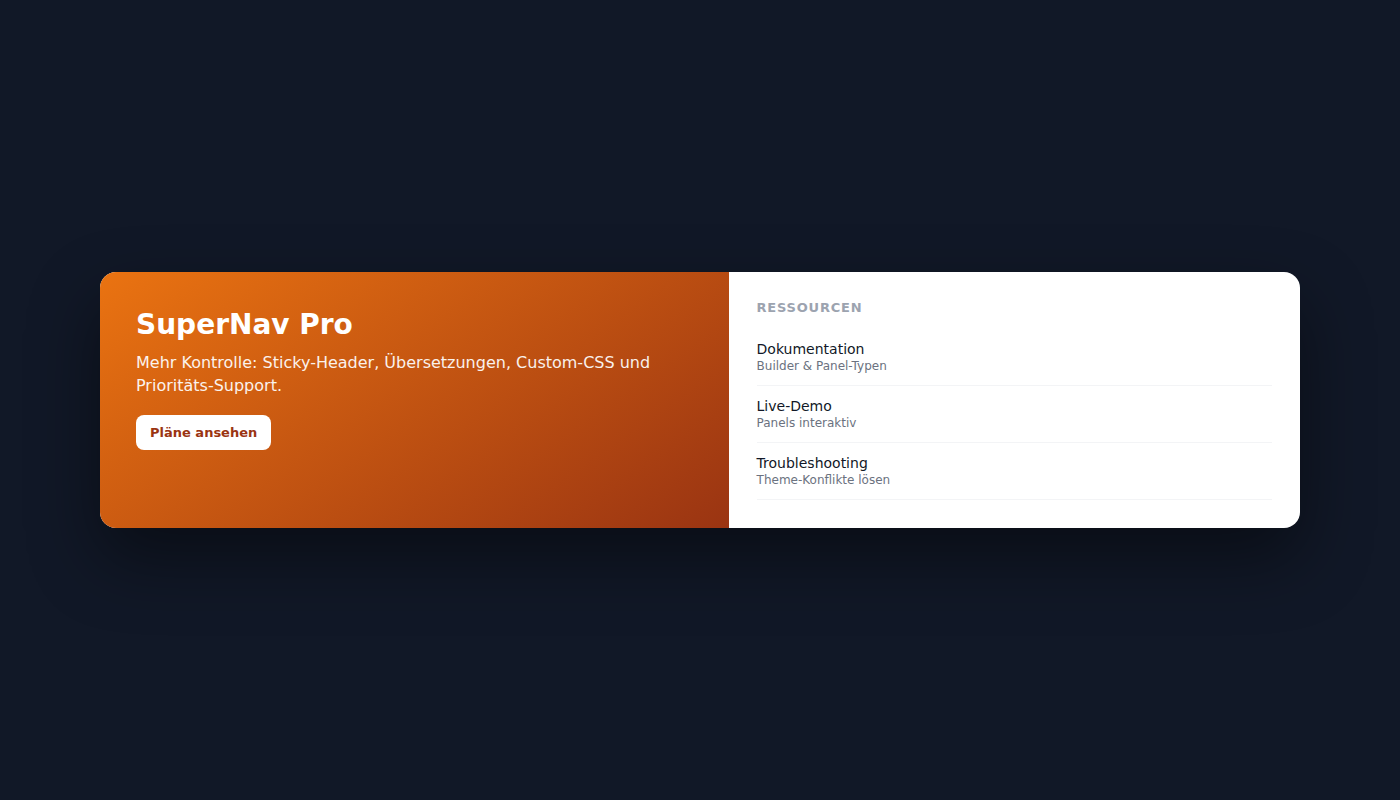
Dieser Panel-Typ zeigt links ein Team-Foto oder Illustration und rechts Ressourcen-Links — ideal für Service, Support oder Kontakt-Menüs (wie sevdesk "Service"-Menü).
Aktivierung
Im Menü-Editor → Menüpunkt aufklappen → Panel-Typ: Featured Image + Support-Links
So sieht es aus
┌────────────────────┬──────────────────────────────────────────┐
│                    │ Ressourcen                               │
│  [Team-Foto oder   │                                          │
│   Illustration]    │ 📖 Ratgeber      🌱 Gründerwelt          │
│                    │ Wertvolles Wissen Von der Idee bis...    │
│  ⓘ Hilfecenter    │                                          │
│  ? Häufige Fragen  │ ✏️ Blog           📄 Kostenlose Vorlage  │
│                    │ Interessante...  Und weitere...          │
└────────────────────┴──────────────────────────────────────────┘
Tab "Spalten & Links" — Rechte Ressourcen-Spalten
[
  {
    "heading": "Ressourcen",
    "items": [
      {
        "label": "Ratgeber",
        "desc": "Wertvolles Wissen rund um Buchhaltung und Finanzen.",
        "url": "/ratgeber",
        "icon": "dashicons-book"
      },
      {
        "label": "Gründerwelt",
        "desc": "Von der Idee bis zum Erfolg in der Selbstständigkeit.",
        "url": "/gruenderwelt",
        "icon": "dashicons-flag"
      },
      {
        "label": "Blog",
        "desc": "Interessante Beiträge rund um Selbstständigkeit.",
        "url": "/blog",
        "icon": "dashicons-edit"
      },
      {
        "label": "Kostenlose Rechnungsvorlage",
        "desc": "Vorlagen für Angebote, Rechnungen, Mahnungen.",
        "url": "/vorlagen",
        "icon": "dashicons-media-document"
      }
    ]
  }
]
Tab "Featured" — Bild + Support-Links links
Bild-URL (Pflichtfeld für das Feature-Bild):
https://dev.lireno.ch/wp-content/uploads/team.jpg
Support-Links (erscheinen unter dem Bild):
[
  { "label": "Hilfecenter",           "url": "/hilfe",  "icon": "dashicons-sos" },
  { "label": "Häufig gestellte Fragen","url": "/faq",   "icon": "dashicons-format-chat" }
]
Empfohlene Bildgrösse
- Format: Quadratisch oder 4:3
- Grösse: 280 × 280 px bis 400 × 300 px
- Typ: JPG oder WebP, Teamfoto oder Illustration
16. Mehrsprachigkeit (i18n)
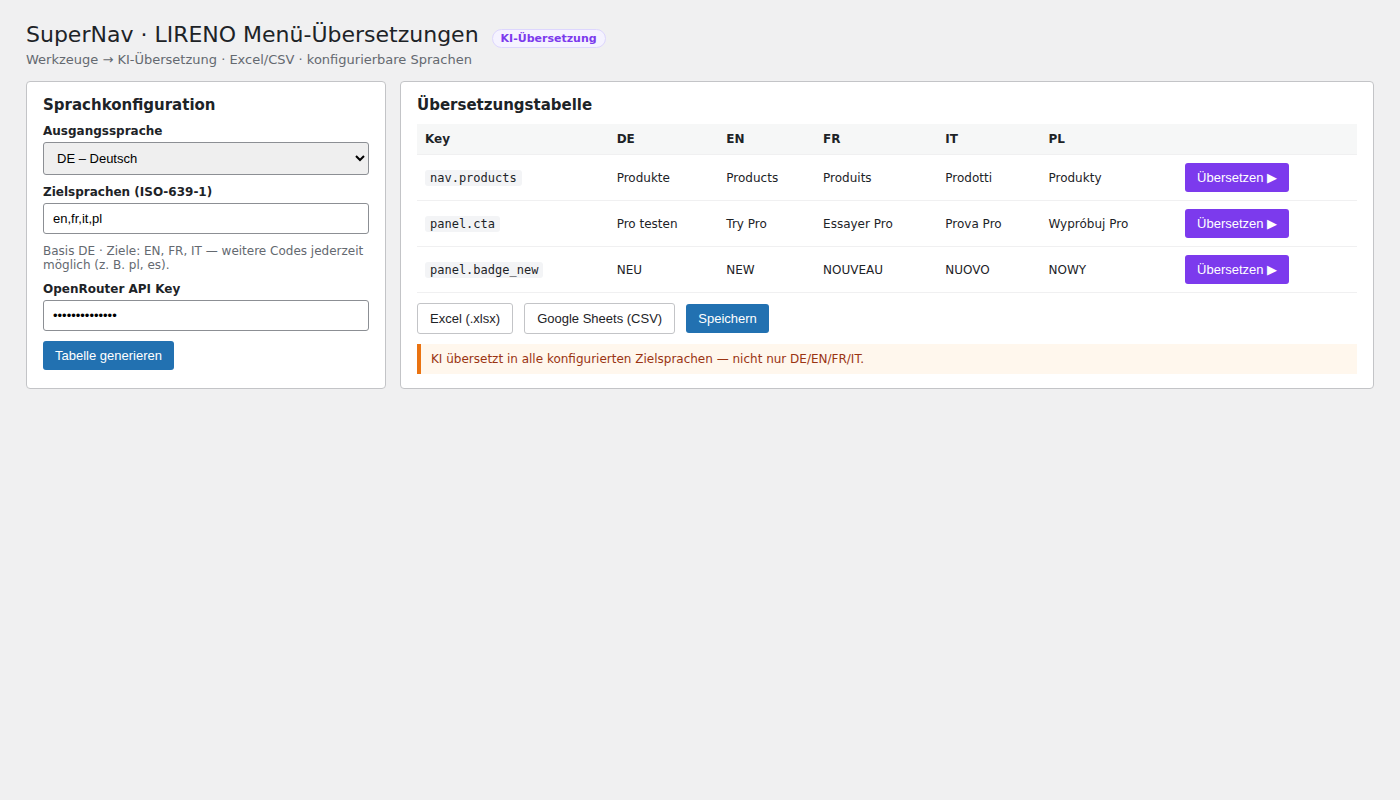
SuperNav Mehrsprachigkeit läuft über zwei Systeme. Das Übersetzungs-Modul ist ab Plan Grow enthalten (auch Scale; nicht in Free/Launch) und liefert KI-Übersetzung, Excel/CSV-Import/Export sowie frei konfigurierbare Zielsprachen (ISO-639-1 — typisch DE/EN/FR/IT für die Schweiz, aber nicht darauf beschränkt).
Eigener API-Key nötig für KI: Die KI-Übersetzung läuft über OpenRouter. Ohne Key bleiben manuelle Pflege und Excel/CSV möglich — die KI-Buttons nicht. KITech stellt keinen Key bereit.
OpenRouter API Key einrichten
- Konto bei openrouter.ai anlegen (oder anmelden).
- Unter Keys einen API Key erzeugen — Format typisch
sk-or-…. Guthaben/Credits im OpenRouter-Konto sicherstellen (Abrechnung erfolgt dort). - In WordPress öffnen:
Werkzeuge → LIRENO Menü-Übersetzungen(Grow/Scale). Alternativ: SuperNav-Einstellungen → Tab Mehrsprachig, sofern das Modul dort eingebettet ist. - Im Abschnitt Sprachkonfiguration das Feld OpenRouter API Key ausfüllen.
- Ausgangssprache und Zielsprachen (kommagetrennte ISO-Codes, z. B.
en,fr,it) setzen und speichern (Button Tabelle generieren / Speichern der Sprachkonfiguration). - Erfolg: Hinweis «OpenRouter API-Key ist gespeichert ✓». Danach funktionieren die KI-Buttons pro Zeile bzw. Batch. Ohne Key erscheint die Warnung «Kein OpenRouter API Key konfiguriert».
Der Key wird als WordPress-Option ksn_openrouter_api_key gespeichert (nicht im Klartext im Frontend). API-Aufrufe gehen nur bei aktivem Übersetzen an https://openrouter.ai/api/v1/chat/completions.
System 1 — Menütitel übersetzen (🌐 Feld im Menü-Editor)
Für die Top-Level Menüpunkte (z. B. «Leistungsmerkmale», «Lösungen»):
Darstellung → Menüs→ Menüpunkt aufklappen- Ganz unten: 🌐 Übersetzungen (optional)
- Übersetzungen direkt eintragen (z. B. EN/FR/IT):
🇬🇧 English:  Features
🇫🇷 Français: Fonctionnalités
🇮🇹 Italiano: Funzionalità
Menü speichern. Leer lassen = WP-Navigationsbeschriftung (Deutsch) wird verwendet.
System 2 — Panel-Inhalte übersetzen (Grow+: Übersetzungs-Modul)
Für alle Texte innerhalb des Panels (Spaltenüberschriften, Labels, Beschreibungen, Badges, CTA …) — ab Plan Grow (auch Scale; nicht in Free/Launch):
WordPress Admin → Werkzeuge → LIRENO Menü-Übersetzungen- Sprachkonfiguration: Ausgangssprache wählen, Zielsprachen als ISO-Codes eintragen (z. B.
en,fr,itoder weitere wiepl,es) - Menü auswählen → Laden — das Modul scannt alle JSON-Texte aus den SuperNav-Panels
- Texte manuell pflegen oder per KI übersetzen (eigener OpenRouter API Key in der Sprachkonfiguration; nur beim aktiven Übersetzen)
- Optional: Excel/CSV exportieren → bearbeiten → wieder importieren
- Speichern
Das Plugin erstellt automatisch Keys für alle Texte:
| Kontext | DE Referenz | EN | FR |
|---|---|---|---|
| 0.heading | Buchhaltung | Accounting | Comptabilité |
| 0.items.0.label | Rechnungen | Invoices | Factures |
| 0.items.0.desc | Rechtskonform… | Legally compliant… | Conformément… |
| 1.heading | Steuern und Auswertung | Tax and Reporting | Fiscalité et Analyses |
Import/Export-Workflow (empfohlen für viele Texte)
Der schnellste Weg, um alle Panel-Texte zu übersetzen:
Export
Werkzeuge → LIRENO Menü-Übersetzungen- Menü auswählen → Laden
- Excel (.xlsx) oder Google Sheets (CSV) klicken
- Datei wird mit allen DE-Texten als Referenz heruntergeladen
Übersetzen
- KI-Übersetzung direkt im Modul (pro Zeile oder als Batch) — benötigt eigenen OpenRouter API Key
- Oder: In Excel/Sheets die Zielspalten ausfüllen (gemäß konfigurierter Sprachen)
- Oder: Exportierte Datei extern (DeepL/ChatGPT) übersetzen und zurückimportieren
Import
- Übersetzte Datei unter Datei auswählen hochladen
- Modus wählen: Zusammenführen (bestehende Keys behalten) oder Ersetzen
- Aus Datei importieren klicken
- Fertig — alle Übersetzungen sind sofort aktiv
Format der Excel/CSV-Datei:
| context | key | de | en | fr | it |
|---|---|---|---|---|---|
| Meta: _lmm_panel_columns → 0.heading | mm_main-top_1008_0_heading | Buchhaltung | Accounting | Comptabilité | Contabilità |
| Meta: _lmm_panel_columns → 0.items.0.label | mm_main-top_1008_0_items_0_label | Rechnungen | Invoices | Factures | Fatture |
Wichtig: Nach Menü-Änderungen neu scannen
Wenn du JSON-Inhalte im Menü-Editor änderst (neue Items, geänderte Labels), im Plugin erneut Laden klicken, um die neuen Texte zu erfassen.
Sprache aktivieren
Die Sprache wird über den URL-Parameter ?lang= gesteuert:
https://dev.lireno.ch/?lang=de   → Deutsch (Standard)
https://dev.lireno.ch/?lang=en   → Englisch
https://dev.lireno.ch/?lang=fr   → Französisch
https://dev.lireno.ch/?lang=it   → Italienisch
Sprachen konfigurieren
Im Modul sind Ausgangs- und Zielsprachen frei wählbar (ISO-639-1). Empfohlene Presets:
| Markt / Setup | Beispiel-Zielsprachen |
|---|---|
| CH (Schweiz) | en,fr,it (Basis oft DE) |
| DE / AT | en oder weitere nach Bedarf |
| International | beliebige ISO-Codes, z. B. en,fr,it,pl,es |
Die Frontend-Sprache steuerst du z. B. über ?lang= bzw. deine bestehende Sprachumschaltung — passend zu den konfigurierten Codes.
Übersicht: Was wird wo übersetzt
| Element | System | Wo konfigurieren |
|---|---|---|
| Menütitel (Leistungsmerkmale) | 🌐 Feld | Menü-Editor → Menüpunkt |
| Panel-Überschriften (Buchhaltung) | Menü-Übersetzungen-Plugin | Werkzeuge → Menü-Übersetzungen |
| Item-Labels (Rechnungen) | Menü-Übersetzungen-Plugin | Werkzeuge → Menü-Übersetzungen |
| Item-Beschreibungen | Menü-Übersetzungen-Plugin | Werkzeuge → Menü-Übersetzungen |
| Badge-Texte | Menü-Übersetzungen-Plugin | Werkzeuge → Menü-Übersetzungen |
| Sidebar-Links | Menü-Übersetzungen-Plugin | Werkzeuge → Menü-Übersetzungen |
| CTA-Leiste | Menü-Übersetzungen-Plugin | Werkzeuge → Menü-Übersetzungen |
17. Sidebar-Styling: Icons, Farben & Typografie
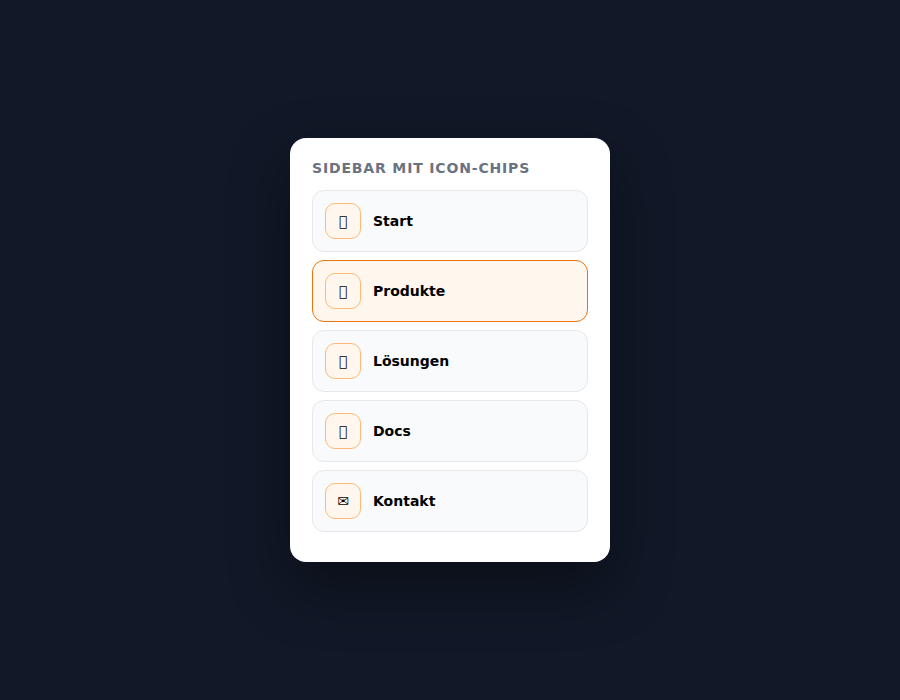
Die Sidebar (rechte Spalte im Panel) lässt sich auf zwei Arten anpassen:
Methode A — Per JSON (empfohlen, pro Sidebar-Gruppe)
Im Tab «Sidebar» im Menü-Editor:
[
  {
    "heading": "Erweiterungen",
    "bg_color": "#f5f3ff",
    "heading_color": "#7c3aed",
    "link_color": "#4c1d95",
    "link_hover": "#7c3aed",
    "icon_color": "#7c3aed",
    "icon_bg": "#ede9fe",
    "font_weight": "600",
    "items": [
      {
        "label": "Integrationen",
        "url": "/integrationen",
        "icon": "dashicons-randomize"
      },
      {
        "label": "Addons",
        "url": "/addons",
        "icon": "dashicons-admin-plugins"
      },
      {
        "label": "Mobile App",
        "url": "/app",
        "icon": "dashicons-smartphone"
      }
    ]
  }
]
Alle Sidebar-Gruppen-Farbfelder:
| Feld | Beschreibung | Beispiel |
|---|---|---|
bg_color |
Hintergrundfarbe der Gruppe | #f5f3ff |
heading_color |
Farbe der Gruppenüberschrift | #7c3aed |
link_color |
Link-Textfarbe | #4c1d95 |
link_hover |
Link-Farbe beim Hover | #7c3aed |
icon_color |
Icon-Farbe | #7c3aed |
icon_bg |
Icon-Hintergrund | #ede9fe |
font_weight |
Schriftstärke | 400 / 500 / 600 / 700 |
border_radius |
Eckenradius der Gruppe in px | 10 |
padding |
Innenabstand in px | 16 |
Methode B — Per CSS (global für alle Sidebars)
Das CSS kommt in Darstellung → Theme-Editor → style.css ganz am Ende:
/* ── Sidebar Styling ─────────────────────────────── */

/* Hintergrund der ganzen Sidebar */
.lmm-panel-sidebar {
    background: #f5f3ff;
    border-radius: 10px;
    padding: 16px !important;
    margin-left: 20px !important;
}

/* Sidebar Überschrift */
.lmm-panel-sidebar .lmm-col-heading {
    font-size: 11px;
    font-weight: 700;
    letter-spacing: .08em;
    color: #7c3aed;
}

/* Sidebar Links — Schrift, Farbe, Dicke */
.lmm-panel-sidebar .lmm-sidebar-link {
    font-size: 14px;
    font-weight: 600;
    font-family: 'Satoshi', sans-serif;
    color: #4c1d95;
    gap: 10px;
}

/* Sidebar Link Hover */
.lmm-panel-sidebar .lmm-sidebar-link:hover {
    color: #7c3aed;
    background: rgba(124, 58, 237, 0.08);
}

/* Sidebar Icons */
.lmm-panel-sidebar .lmm-sidebar-link [class^="dashicons"] {
    color: #7c3aed;
    font-size: 16px;
}

/* Bottom-Links (Pfeil-Links) */
.lmm-sidebar-bottom .lmm-all-link {
    font-size: 13px;
    font-weight: 700;
    color: #7c3aed;
}

.lmm-sidebar-bottom .lmm-all-link:hover {
    background: rgba(124, 58, 237, 0.07);
}
Methode A + B kombinieren
Empfehlung: Methode A für Farben pro Sidebar-Gruppe, Methode B für globale Schrift-Einstellungen (font-size, font-family, font-weight), die überall gleich sein sollen.
Vollständiges Beispiel: Sidebar mit allen Optionen
[
  {
    "heading": "Erweiterungen",
    "bg_color": "#f0fdf4",
    "heading_color": "#166534",
    "link_color": "#14532d",
    "link_hover": "#16a34a",
    "icon_color": "#16a34a",
    "icon_bg": "#dcfce7",
    "font_weight": "600",
    "font_size": 14,
    "font_family": "'Satoshi', sans-serif",
    "font_style": "normal",
    "letter_spacing": 0.02,
    "text_transform": "none",
    "border_radius": 10,
    "padding": 14,
    "items": [
      {
        "label": "Integrationen",
        "url": "/integrationen",
        "icon": "dashicons-randomize",
        "color": "#166534"
      },
      {
        "label": "Addons",
        "url": "/addons",
        "icon": "dashicons-admin-plugins"
      },
      {
        "label": "Mobile App",
        "url": "/app",
        "icon": "dashicons-smartphone"
      }
    ]
  }
]
Tipp: Nicht alle Felder müssen gesetzt sein — leer lassen = globale Einstellung wird verwendet. Nur die Felder setzen, die sich vom Standard unterscheiden sollen.
Pro-Item Farbe (einzelner Link)
Mit "color" kann ein einzelner Link eine andere Farbe bekommen:
{
  "label": "Integrationen",
  "url": "/integrationen",
  "icon": "dashicons-randomize",
  "color": "#dc2626"
}
18. Verdunklung & Panel-Animation
Pfad: Einstellungen → SuperNav → Mega-Menüs → Abstände & Form. Verdunklung und Panel-Animation sind zwei unabhängige Effekte mit eigenen Zeiten — beides Free (keine Pro-Lizenz nötig).
Verdunklungs-Effekt (Overlay)
Option: «Restlichen Seiteninhalt abdunkeln, solange ein Panel geöffnet ist».
- Farbe und Deckkraft (0–100 %)
- Weichzeichnung / Blur 0–40 px
- Einblenddauer (Öffnen) und Ausblenddauer (Schließen) getrennt in ms (0–2000, Standard je 280 ms) — weicher Opacity-Übergang; 0 = sofort. Empfohlen: 150–400 ms. Respektiert
prefers-reduced-motion.
Wechsel zwischen Menüpunkten (ab Core 2.10.34): Wechselt ein Besucher direkt von einem geöffneten Mega-Menü zu einem anderen (z. B. schnelles Hover von «Funktionen» zu «Lösungen»), blendet die Hintergrund-Verdunklung sichtbar kurz aus und wieder ein — statt beim Wechsel durchgehend dunkel zu bleiben. Nutzt dieselben Ein-/Ausblenddauern wie oben; keine eigene Einstellung, automatisch aktiv wenn der Verdunklungs-Effekt eingeschaltet ist.
Technisch steuert das Plugin die CSS-Variable --lmm-overlay-color. Themes dürfen .lmm-overlay nicht mit festem background: … !important oder display: none auf Desktop überschreiben — sonst greifen die Backend-Einstellungen nicht (siehe Troubleshooting).
Panel-Animation (ab Core 2.10.35)
Abschnitt «Panel-Ein-/Ausblendung» direkt unter dem Verdunklungs-Effekt. Das geöffnete Mega-Panel bzw. Dropdown blendet weich ein und aus (statt hartem Sofort-Anzeigen/Verschwinden) — unabhängig von der Hintergrund-Verdunklung, mit eigener Zeitsteuerung.
- Einblenddauer (Öffnen): 0–2000 ms, Standard 180 ms
- Ausblenddauer (Schließen): 0–2000 ms, Standard 180 ms
- 0 = kein Übergang (sofort). Empfohlen: 120–300 ms.
Gilt für Mega-Panels und einfache Dropdowns gleichermaßen. Auf Mobile (Akkordeon-Ansicht) bewusst kein Fade — dort klappt weiterhin sofort auf/zu.
Klapp-Effekt / 3D-Flip (ab Core 2.10.36)
Optionale Checkbox im selben Abschnitt «Panel-Ein-/Ausblendung»:
- «Klapp-Effekt: Panel wie eine herunterklappende Tafel öffnen (3D-Flip von oben statt reinem Fade)» — Standard: aus
- Nutzt dieselbe Ein-/Ausblenddauer wie die Panel-Animation (0–2000 ms) — keine separaten Zeiten nur für den Klapp-Effekt.
- Wird automatisch deaktiviert, wenn Browser/OS «Bewegung reduzieren» (
prefers-reduced-motion) aktiv hat — dann normales Ein-/Ausblenden ohne 3D-Effekt.
Klapp-Winkel (ab Core 2.10.39): Zahleneingabe 20–90°, Schritt 5°, Standard 70° (CSS-Variable --lmm-panel-flip-angle). Bei vollen 90° ist die Panel-Fläche über einen großen Teil der Drehung fast unsichtbar und «entfaltet» sich erst am Ende — das wirkt wie ein plötzlicher Sprung, unabhängig von der Ein-/Ausblenddauer. Ein kleinerer Winkel (z. B. 60–70°) verschiebt mehr der sichtbaren Bewegung in die Animation und macht sie weicher.
Weiches Aufklappen auch bei hohen Panels (ab Core 2.10.40): Die 3D-perspective wird pro Panel dynamisch aus seiner tatsächlichen Höhe berechnet (statt fix 1400 px). Dadurch bleibt der Klapp-Effekt bei kurzen und langen Menüs gleichermaßen weich.
19. Admin- & Entwickler-Werkzeuge
- Admin-Header — Logo, Versions-/Lizenzstatus, Links zu Doku/Troubleshooting, «Upgrade to Pro».
- Cache leeren — mit Zeitstempel der letzten Leerung.
- Einstellungen zurücksetzen — löscht die gespeicherte Konfiguration.
- Sicherheits-Modus (Safe Mode) — Notfall-Stylesheet mit Schwarz/Weiß-Kontrast, zeigt alle Mega-Panels gleichzeitig. Banner am Seitenende, solange aktiv. Gilt für alle Besucher — nur temporär zur Fehlersuche nutzen.
- Lizenz-Verwaltung — Freemius-Integration (Produkt-ID
33524), Stufen Free / Launch / Grow / Scale. - Panel-Farben pro Menüpunkt (Tab «Farben») — überschreibt globale Farben optional nur für diesen Eintrag.
20. Pro-Pläne: Launch / Grow / Scale
| Stufe | Features |
|---|---|
| Free | Core (Builder, Panel-Typen, Overlay …) — ohne Übersetzungs-Modul |
| Launch | Sticky-Menü, eigenes Menü-Logo, Suchbox, Sichtbarkeit nach Benutzerrolle, erweiterte Styling-Optionen (u. a. Verlauf/Gradient der Menüleiste) |
| Grow | Alles aus Launch + Übersetzungs-Modul (KI-Übersetzung, Excel/CSV Import/Export, konfigurierbare Zielsprachen), Auto-Panels aus Unterseiten, Karten-Block in Content-Panels (Google Static Maps; ohne API-Key Platzhalter statt Fehler), freier Custom-CSS-Editor |
| Scale | Alles aus Grow + White-Label (Plugin-Branding ausblenden) + bis 25 Websites (Freemius-Lizenzkontingent; nicht unbegrenzt) |
Abrechnung (Freemius, USD)
Zwei Wege — Features pro Stufe sind identisch, nur die Abrechnung unterscheidet sich. Details & Checkout: Upgrade to Pro.
| Weg | Plan | Sites | Preis |
|---|---|---|---|
| Lifetime (einmalig) | Launch Lifetime | 1 | $ 147 |
| Grow Lifetime | 5 | $ 297 | |
| Scale Lifetime | 25 | $ 796 | |
| Jahres-Abo | Launch | 1 | $ 49 / Jahr |
| Grow | 5 | $ 99 / Jahr | |
| Scale | 25 | $ 199 / Jahr |
Datenschutz: Die kostenlose Version kontaktiert von sich aus keine externen Dienste. Der Pro-Karten-Block fragt Kartenbilder bei Googles Static-Maps-API an (nur mit eigenem Google-API-Key). Die Pro-KI-Übersetzung ruft OpenRouter nur beim aktiven Übersetzen auf — und nur mit dem vom Anwender hinterlegten OpenRouter API Key.
21. Versionshistorie
Aktueller Plugin-Stand: 2.10.56 (veröffentlicht ). Auszug der wichtigsten Änderungen — vollständiger Changelog im Plugin-readme.txt. Release-Daten = Paketdatum der jeweiligen Version (ISO YYYY-MM-DD).
| Version | Released | Änderungen |
|---|---|---|
| v2.10.56 | Fix Root Cause: _lmm_panel_colors wurde bei leerer Farbwahl als [] statt {} gespeichert und blieb „vergiftet“ — PHP speichert korrektes Objekt-Encoding; JS heilt betroffene Menüpunkte selbst (Free) |
|
| v2.10.55 | Neues Farbfeld «Karten-Bild-Hintergrund (bei Hover)» im Menü-Editor unter Tab 🎨 Farben (pro Menüpunkt, nicht global) — leer lassen behält Standard #f3f4f6 (Free) |
|
| v2.10.54 | Unterpunkte eines Mega-Panel-Elternteils (z. B. Produkte-Karten) erschienen fälschlich zusätzlich auf oberster Menüebene — jetzt unterdrückt (Free) | |
| v2.10.53 | Karten-Bild-Hintergrund standardmässig transparent, graue Fläche nur noch bei Hover (Free) | |
| v2.10.52 | Karten-Bild verzerrt/abgeschnitten bei quadratischen Logos (object-fit:cover → contain) (Free) |
|
| v2.10.51 | Karten-Icons unsichtbar (fehlende font-family: dashicons) (Free) |
|
| v2.10.50 | Karten-Bild wurde im Backend gespeichert, aber nicht im Frontend angezeigt (falscher JSON-Key) (Free) | |
| v2.10.49 | Unsichtbarer Flyout-Text durch CSS-Spezifitätskonflikt mit Theme-Styles behoben (Free) | |
| v2.10.48 | Solute/Elementor-Bugreport: Fatal Error bei leerer Menü-Position, doppelte Dropdown-Pfeile, unsichtbares Mega-Panel durch Stacking-Context-Konflikt (Free) | |
| v2.10.47 | Fix Desktop-Mega-Panel: mehrspaltige Panels schnitten Text rechts ab — .lmm-cols-area mit min-width:0, Spalten teilen die verfügbare Breite (Free) |
|
| v2.10.46 | Fix Desktop-Mega-Panel: lange Icon-Badge-Texte wurden mitten im Wort abgeschnitten — Badges auf Spaltenbreite begrenzt, Overflow mit Ellipse (Free) | |
| v2.10.45 | Fix Mobile-Akkordeon: grosse Lücke zwischen Menüpunkt und Inhalt — Drawer-Links nicht mehr mit height:100% der aufgeklappten Zeile (Free) |
|
| v2.10.44 | Fix Mobile-Akkordeon: Panel als Block unter dem Link statt schwebender Flex-Spalte; Desktop-top/left/overflow im Drawer zurückgesetzt (Free) |
|
| v2.10.43 | Fix Mobile-Drawer: an <body> verschieben, damit Theme-backdrop-filter/transform den Drawer nicht zusammenschiebt (Free) |
|
| v2.10.42 | Fix: Desktop- vs. Drawer-Menükopie getrennt (Positionierung, Klapp-Effekt, Sticky); Resize-Listener-Leak behoben (Free) | |
| v2.10.41 | Fix: Mega-Panel blutet nicht mehr rechts aus dem Viewport (volle Breite ohne 100vw-Scrollbalken-Fehler; Standard/Breit schrumpfen bei Engpass) (Free) |
|
| v2.10.40 | Klapp-Effekt: 3D-perspective dynamisch aus Panelhöhe — weiches Aufklappen auch bei hohen Menüs (Free) |
|
| v2.10.39 | Einstellbarer Klapp-Winkel 20–90° (Standard 70°) für weichere 3D-Klapp-Animation (Free) | |
| v2.10.38 | Fix: Klapp-Effekt war unsichtbar, weil Positions-Korrektur transform:none als Inline-Stil setzte |
|
| v2.10.37 | Filter lmm_frontend_config für Theme-Integrationen ohne wp_head(); keine doppelte lmm-nav-container-Klasse |
|
| v2.10.36 | Optionaler Klapp-Effekt (3D-Flip von oben) für Panel-Öffnung; respektiert prefers-reduced-motion |
|
| v2.10.35 | Mega-Panel selbst blendet weich ein/aus; eigene Panel-Ein-/Ausblenddauer (getrennt vom Overlay; Free) | |
| v2.10.34 | Verdunklung blendet auch beim Wechsel zwischen Menüpunkten aus/ein (Free) | |
| v2.10.33 | Overlay-Ein-/Ausblenddauer in zwei getrennte Felder (Öffnen vs. Schließen) | |
| v2.10.32 | Ein-/Ausblenddauer der Verdunklung einstellbar | |
| v2.10.31 | Verdunklung blendet beim Öffnen und Schließen weich ein/aus | |
| v2.10.29 | Debug-Codereste entfernt (Performance, keine sichtbare Funktionsänderung) | |
| v2.10.26 | Echte Freemius-Zugangsdaten aktiv (Produkt-ID 33524) | |
| v2.10.25 | Verdunklungs-Effekt erstmals im Backend einstellbar (Farbe/Deckkraft; vorher fest im Code) | |
| v2.10.16 | Mindestabstand zum Bildschirmrand für Mega-Panels einstellbar (Abstände & Form); volle Breite bleibt randlos | |
| v2.10.14–15 | Panel-Positionierung korrigiert (Bezug zum Menüpunkt statt zur ganzen Nav) und Rand-Klemme vereinfacht | |
| v2.10.13 | Freemius SDK eingebunden — ab v2.10.26 mit Product ID / Public Key aktiv | |
| v2.10.10–11 | CTA-Fußzeilen-Innenabstand; sichere Standardbreite für Panels (Karten-Panels nicht mehr „davonrutschend“) | |
| v2.10.3–6 | Sicherheits-Ansicht („Ich sehe nichts mehr“); universelle Rand-Klemme für Mega-Panels | |
| v2.10.0–1 | 3-Stufen-Lizenz (Launch/Grow/Scale); CTA mit plain_links und right_html |
|
| v2.9.8 | Mobile Toggle Designer; Custom-CSS-Editor (ab Grow) | |
| v2.7.0 | Interaktive Vorschau mit Panel-Positionierung; i18n-/Übersetzungsintegration | |
| v2.6.0 | Lizenzschlüssel-Feld; Menüausrichtung; Pro-Gating für Suchbox | |
| v2.5.0 | Tabbed Settings (Allgemein, Menüleiste, Mega-Menüs, Flyout, Mobil, Mehrsprachig, Tools) | |
| v2.4.0 | Menüleisten-Styling (Höhe, Farben, Abstände, Hover); Accessibility-Verbesserungen | |
| v2.3.0 | Admin-Header mit Quick-Links; Tools (Cache/Reset); Mobile Accordion | |
| v2.2.0 | Lizenz-Abstraktion Free/Pro; Farben pro Spalte/Item via JSON | |
| v2.1.0 | Content-Panel-Typ; Farben-Tab mit Colorpicker; Keep-open für interaktive Panels | |
| v2.0.0 | Visueller JSON-Builder; robustes Hover; automatische Panel-Positionierung | |
| v1.0.0 | Erstes Release |
SuperNav v2.10.56 — ein Produkt von KITech